Hướng dẫn mở tài khoản Rakuten Shoken và NISA từng bước
Bài viết có chứa link tiếp thị liên kết (PR). Nội dung chỉ nhằm chia sẻ kiến thức và kinh nghiệm, không phải tư vấn đầu tư cho từng cá nhân.
Hi cả nhà, trong các bài về NISA mình đăng ở nhóm “NISA, Rakuten Shoken và hệ sinh thái Rakuten”, câu mình nhận được nhiều nhất không phải là “nên mua quỹ nào”, mà là câu đơn giản hơn nhiều: “Em/chị chưa biết bắt đầu từ đâu, mở tài khoản thế nào?”
Thật ra bước mở tài khoản chính là bước nhiều bạn ngại nhất, vì form đăng ký của công ty chứng khoán Nhật toàn tiếng Nhật, lại có mấy chỗ chọn sai là phải làm lại từ đầu — ví dụ chọn nhầm loại tài khoản thuế, hay quên tích chọn mở NISA kèm theo. Nên bài này mình tách riêng ra, hướng dẫn từng bước một, có ảnh chụp màn hình thật và chú thích tiếng Việt, để các bạn cứ nhìn theo mà bấm, không phải đoán.
BÀI NÀY GỒM:
- Ai mở được tài khoản Rakuten Shoken và NISA?
- Chuẩn bị 5 thứ trước khi bấm đăng ký
- Tổng quan quy trình: 5 giai đoạn, 17 bước
- Giai đoạn 1–5: hướng dẫn chi tiết từng bước có ảnh
- Cài đặt ban đầu (初期設定) sau lần đăng nhập đầu tiên — bước nhiều người bỏ quên
- 4 lỗi hay gặp nhất và cách xử lý ngay
- Đã có NISA ở nơi khác thì phải làm sao?
- Mở xong rồi thì làm gì tiếp?
1. AI MỞ ĐƯỢC TÀI KHOẢN RAKUTEN SHOKEN? ĐIỀU KIỆN CƠ BẢN
Điều kiện cơ bản chỉ có mấy điểm thôi:
- ✅ Đang sống ở Nhật và có địa chỉ cư trú ở Nhật.
- ✅ Có giấy tờ tùy thân hợp lệ (thẻ My Number hoặc thẻ cư trú).
- ✅ Từ 18 tuổi trở lên và có tài khoản ngân hàng đứng tên mình ở Nhật.
- ✅ Chưa có tài khoản NISA ở công ty khác — vì mỗi người chỉ được có 1 tài khoản NISA trên toàn Nhật. Nếu bạn đã có NISA ở nơi khác rồi thì xem mục 7 để biết cách chuyển.
NISA không xét quốc tịch, cũng không yêu cầu visa vĩnh trú hay định trú. Visa kỹ sư, visa gia đình, du học sinh đủ 18 tuổi đang cư trú hợp pháp… đều mở được như người Nhật.
💡 Một lưu ý quan trọng: NISA và iDeCo là 2 hệ thống khác nhau, mở riêng nhau. Bài này chỉ hướng dẫn mở tài khoản chứng khoán và NISA — iDeCo mình sẽ viết riêng một bài khác.
2. CHUẨN BỊ 5 THỨ TRƯỚC KHI BẤM ĐĂNG KÝ
Kinh nghiệm của mình là: chuẩn bị đủ 5 thứ này trước, quá trình đăng ký sẽ trơn tru một mạch. Thiếu giữa chừng, thoát ra tìm giấy tờ là dễ bị hết phiên làm việc, phải làm lại rất mất công.
- Giấy tờ tùy thân: thẻ My Number (マイナンバーカード) là tiện nhất, vì một thẻ này giải quyết được cả 2 việc: xác minh danh tính và đăng ký số My Number luôn, không cần nộp thêm giấy tờ khác. Nếu chưa có thẻ My Number thì dùng thẻ ngoại kiều + bản sao Juminhyo cũng được, nhưng sẽ chậm hơn.
- Điện thoại có camera: để chụp giấy tờ và selfie khuôn mặt ở bước xác minh danh tính. Camera càng nét, ảnh càng dễ được duyệt, nên lau sạch ống kính trước khi chụp.
- Email cá nhân thường dùng và số điện thoại di động: dùng để nhận mã xác thực và thông báo từ Rakuten Shoken. Nên dùng email chính, tránh email công ty vì sau này đổi việc sẽ khó quản lý.
- Thông tin tài khoản ngân hàng đứng tên bạn ở Nhật: để đăng ký nạp tiền và nhận tiền khi bán. Nếu chưa có, bạn vẫn có thể đăng ký trước, bổ sung sau — nhưng có sẵn thì tiện hơn.
- Thông tin tài khoản ngân hàng tại Nhật: tên ngân hàng, chi nhánh, số tài khoản — để sau khi mở xong mình liên kết nạp tiền.
💡 Mẹo nhỏ: nếu bạn đã có sẵn tài khoản Rakuten — ví dụ đã làm thẻ Rakuten Card hoặc hay mua hàng trên Rakuten Ichiba — thì thông tin cơ bản sẽ tự điền sẵn một phần, bạn chỉ cần kiểm tra lại là được. Xem: Hướng dẫn chi tiết đăng ký thẻ tín dụng Rakuten.
3. TỔNG QUAN QUY TRÌNH: 5 GIAI ĐOẠN, 17 BƯỚC
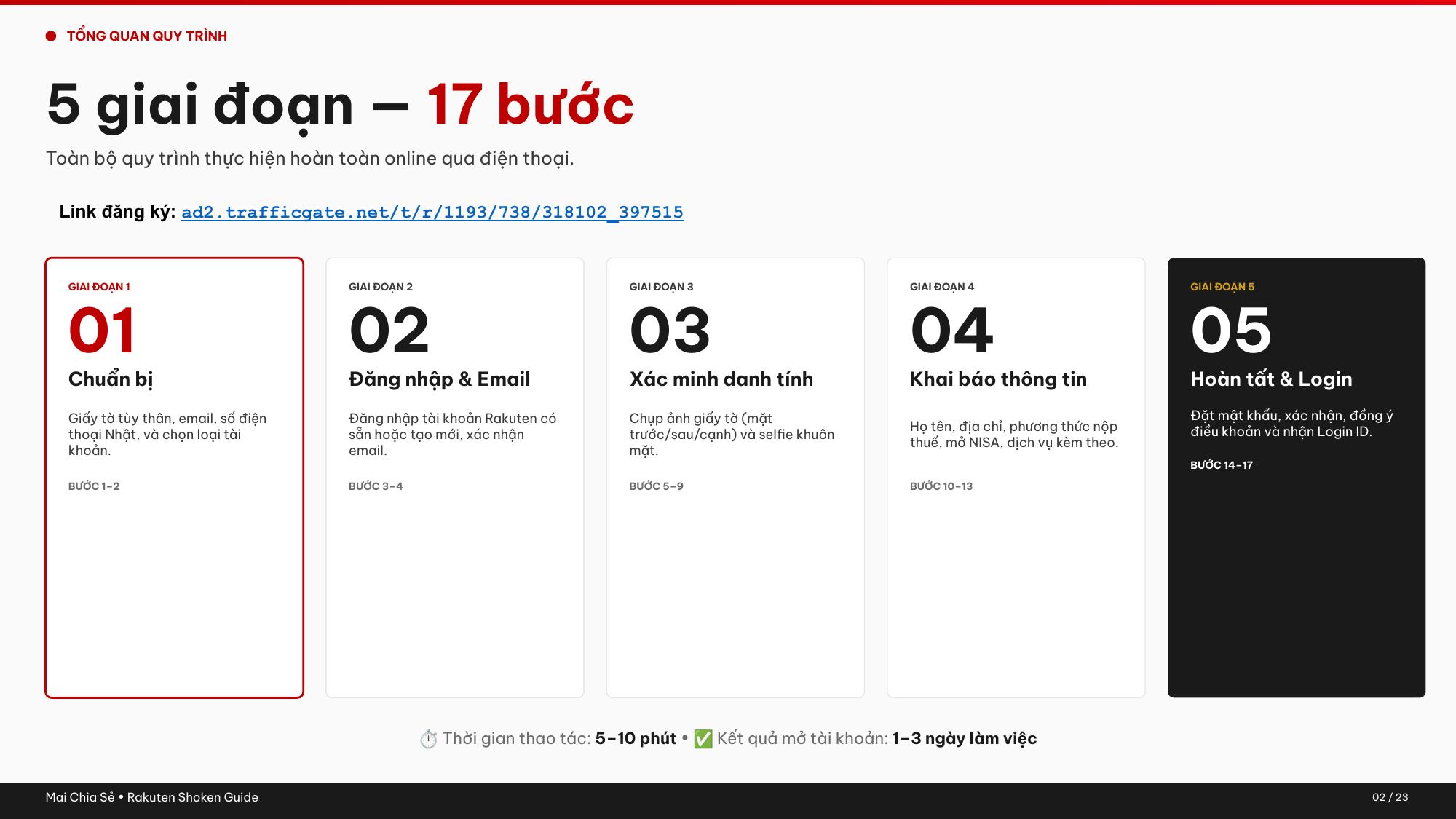
Nhìn toàn cảnh trước cho đỡ rối nhé. 17 bước nghe thì nhiều, nhưng gộp lại chỉ có 5 giai đoạn: chuẩn bị (bước 1–2), đăng nhập & email (bước 3–4), xác minh danh tính (bước 5–9), khai báo thông tin (bước 10–13) và hoàn tất & nhận Login ID (bước 14–17). Mỗi giai đoạn làm gì, đợi ở đâu, mình tóm tắt hết ở hình dưới — đọc xong phần này rồi mới bấm vào từng bước ở mục 4 thì sẽ đỡ bị bất ngờ.
Trước khi vào từng bước, mình bổ sung 2 thông tin mình vừa đối chiếu lại trên trang chính thức của Rakuten Shoken, để các bạn hình dung rõ thời gian và chọn đúng cách làm ngay từ đầu.
Có 3 cách xác minh danh tính — chọn cách 1 là nhanh nhất
| Cách xác minh | Giấy tờ dùng | Nhận Login ID | Lưu ý |
|---|---|---|---|
| 1. Chụp bằng điện thoại (スマホ撮影で本人確認) — Rakuten khuyến nghị cách này | Thẻ My Number hoặc bằng lái xe | Nhanh nhất — ngày làm việc hôm sau, gửi qua email | Làm trọn trên điện thoại, có chụp ảnh giấy tờ và selfie. Dùng thẻ My Number thì không phải đăng ký lại Số My Number ở khâu cài đặt ban đầu |
| 2. Quét chip thẻ My Number bằng app iGrow | Thẻ My Number | Nhanh nhất — ngày làm việc hôm sau, qua email | Không phải selfie, nhưng phải nhập mã PIN của chứng thư điện tử trên thẻ (署名用電子証明書暗証番号) — nhập sai liên tiếp 5 lần là chip bị khoá, phải ra ủy ban xử lý, nên cách này chỉ hợp ai nhớ chắc mã PIN của thẻ |
| 3. Tải ảnh giấy tờ lên (書類アップロード) | Thẻ My Number, bằng lái, bản sao Juminhyo… | Khoảng 5 ngày làm việc, gửi qua bưu điện | Làm được trên máy tính, nhưng chậm nhất và sau đó vẫn phải đăng ký số My Number ở khâu cài đặt ban đầu |
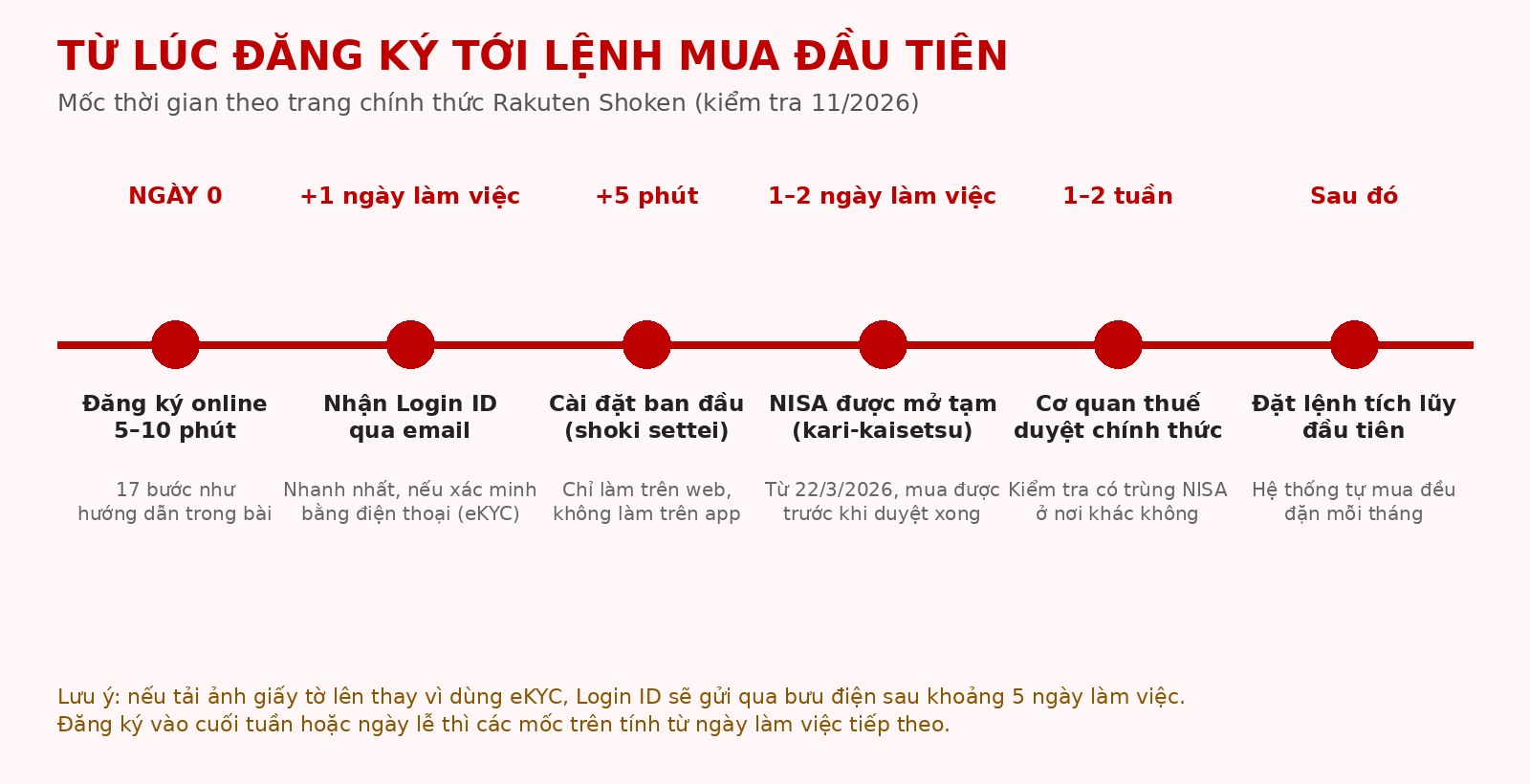
Nói ngắn gọn: ai có thẻ My Number thì cứ chọn cách 1 như hướng dẫn chi tiết ở mục 4 dưới đây — vừa nhanh, vừa ít khâu phát sinh nhất. Toàn bộ mốc thời gian từ lúc đăng ký tới khi đặt được lệnh mua đầu tiên, mình tóm lại trong hình này:
Sẵn sàng rồi thì bấm vào nút đỏ dưới đây để vào trang đăng ký chính thức, rồi làm theo từng bước ở mục 4 nhé. Nhớ là đăng ký một mạch từ đầu tới cuối trên cùng một trình duyệt, đừng thoát ra giữa chừng.
👉🏽 BẤM VÀO ĐÂY ĐỂ BẮT ĐẦU MỞ TÀI KHOẢN RAKUTEN SHOKEN
4. HƯỚNG DẪN CHI TIẾT TỪNG BƯỚC
Giai đoạn 1 — Chuẩn bị (Bước 1–2)
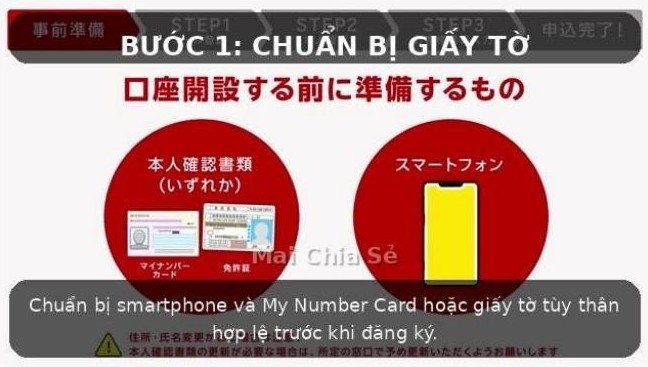
Bước 1: Chuẩn bị giấy tờ tùy thân. Ở màn hình đầu tiên, hệ thống sẽ hỏi bạn dùng loại giấy tờ nào để xác minh danh tính. Bạn chọn đúng loại giấy tờ mình đang cầm trên tay — thẻ My Number, thẻ ngoại kiều hoặc bằng lái xe (với người có bằng lái Nhật). Kiểm tra nhanh một lượt: giấy tờ còn hạn không, mặt thẻ có bị mờ, xước hay phản sáng không, địa chỉ trên giấy tờ có khớp với địa chỉ bạn định đăng ký không. Nếu giấy tờ sắp hết hạn hoặc địa chỉ chưa cập nhật, xử lý trước rồi hãy bắt đầu, vì tới bước chụp ảnh mà giấy tờ có vấn đề thì hồ sơ sẽ bị trả lại ngay.
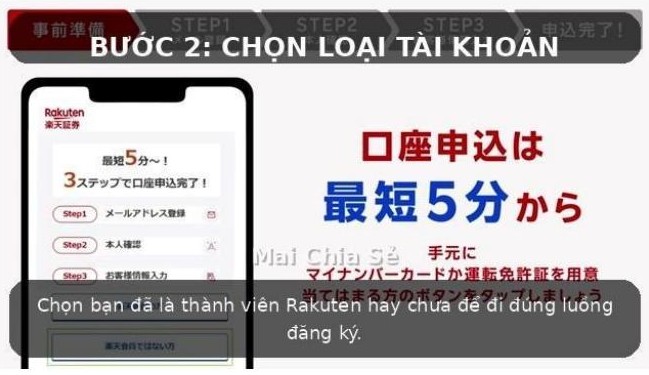
Bước 2: Chọn loại tài khoản. Ở bước này bạn chọn hình thức mở tài khoản. Mình khuyên chọn hình thức xét duyệt online (đăng ký qua web/điện thoại) — đây là cách nhanh nhất. Nếu chọn gửi giấy tờ qua bưu điện, riêng thời gian đi – về của thư đã mất thêm vài ngày. Tiếp theo, chọn tài khoản tổng hợp (総合口座) — đây là tài khoản “gốc” bắt buộc phải có, các tài khoản con như NISA sẽ mở kèm bên trong nó.
Giai đoạn 2 — Đăng nhập & email (Bước 3–4)
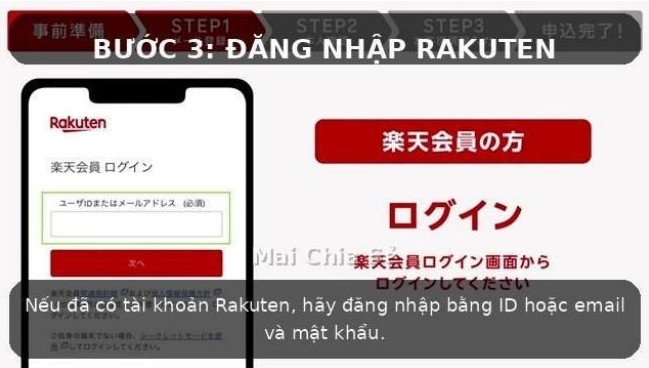
Bước 3: Đăng nhập tài khoản Rakuten. Ai đã có Rakuten ID thì đăng nhập luôn — như mình nói ở trên, thông tin cơ bản sẽ được tự điền sẵn một phần, bạn chỉ cần kiểm tra lại là được. Nếu chưa có, tạo tài khoản Rakuten ID mới ngay tại đây, dùng email và mật khẩu mà bạn sẽ dùng lâu dài, vì sau này mọi thông báo từ Rakuten Shoken đều gửi về tài khoản này.
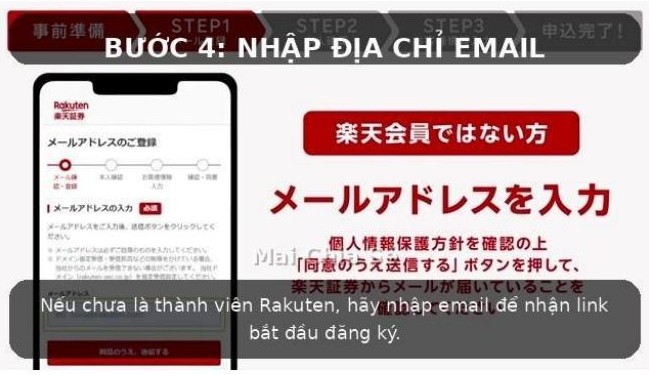
Bước 4: Nhập email và xác nhận. Nhập đúng email bạn thường dùng nhất — nhắc lại là thường dùng nhất nhé, vì sau này mọi thông báo quan trọng của Rakuten Shoken, kể cả kết quả xét duyệt và Login ID, đều gửi về email này. Nếu không thấy mail, kiểm tra hộp thư rác (Spam/Junk) — email từ công ty chứng khoán rất hay bị lọc vào đó, nhiều bạn tưởng hệ thống lỗi mà thật ra thư nằm ở đó.
Giai đoạn 3 — Xác minh danh tính (Bước 5–9)
Đây là giai đoạn nhiều bạn “vướng” nhất, nhưng vướng không phải vì khó, mà vì ảnh chụp không đạt yêu cầu. Đọc kỹ mẹo chụp ở các bước dưới đây thì một lần là qua.
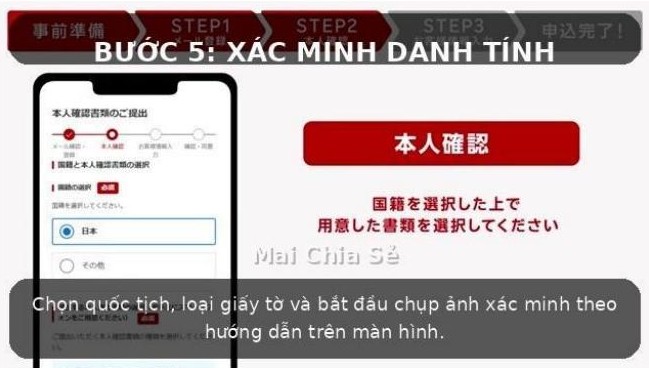
Bước 5: Bắt đầu xác minh danh tính. Chuyển tới màn hình xác minh, bạn chọn lại loại giấy tờ sẽ chụp, và cho phép trình duyệt dùng camera. Chọn đúng loại giấy tờ bạn đã chuẩn bị ở bước 1, nếu chọn sai sẽ phải làm lại từ đầu.
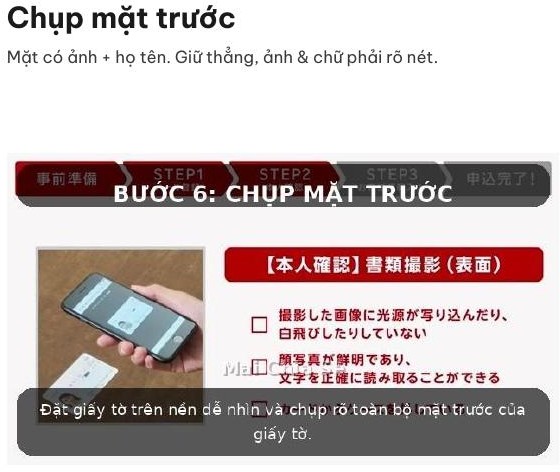
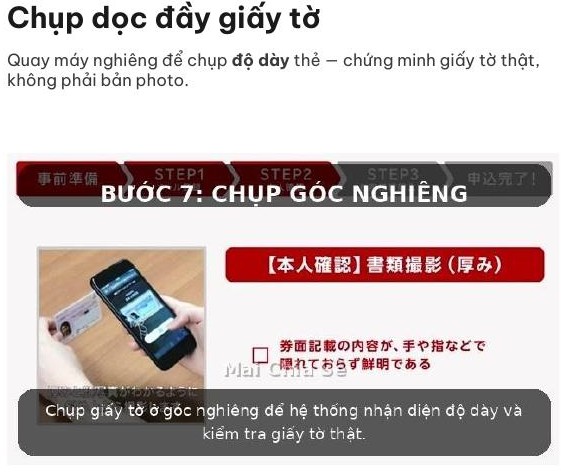
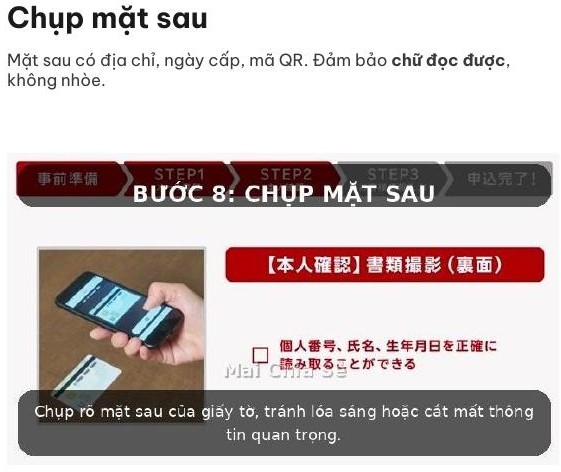
Bước 6–8: Chụp 3 mặt của giấy tờ. Hệ thống yêu cầu chụp lần lượt 3 kiểu: mặt trước của thẻ, chụp nghiêng để thấy độ dày/cạnh của thẻ (đây là bước chống làm giả, nên thẻ phải là thẻ thật cầm trên tay), và mặt sau. Mẹo để chụp một lần là qua: lau sạch ống kính camera, đặt thẻ lên tờ giấy A4 trắng, bật đèn phòng sáng, tắt flash (flash làm lóa mặt thẻ, chữ số đọc không được), và đứng chụp vuông góc với mặt thẻ. Ảnh phải nét, thấy rõ toàn bộ mặt thẻ, không cắt góc, không bị bóng đổ.
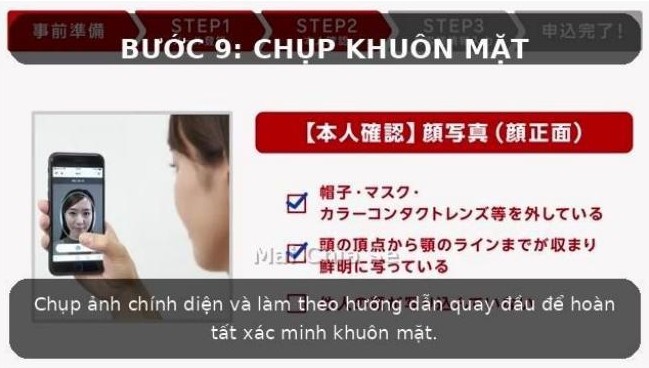
Bước 9: Selfie khuôn mặt. Bước cuối của xác minh danh tính: bạn đưa mặt vào khung tròn trên màn hình, nhìn thẳng, và làm theo hướng dẫn xoay mặt, chớp mắt theo yêu cầu. Nhớ bỏ kính, bỏ mũ, bỏ khẩu trang, và ngồi đối diện nguồn sáng chứ đừng ngồi ngược sáng — ngược sáng là mặt tối thui, hệ thống khớp với ảnh trên giấy tờ không được.
Giai đoạn 4 — Khai báo thông tin (Bước 10–13)
Bước 10: Nhập họ tên và địa chỉ. Đây là bước phải cẩn thận nhất với người Việt mình. Nguyên tắc vàng: mọi thông tin phải khớp 100% với giấy tờ bạn vừa chụp. Họ tên nhập katakana và romaji đúng thứ tự, đúng chính tả như trên thẻ ngoại kiều — tên trên thẻ viết thế nào, form cũng viết y như vậy, đừng tự đổi thứ tự họ – tên theo thói quen Việt Nam. Địa chỉ cũng phải khớp 100% với thẻ ngoại kiều mới nhất.
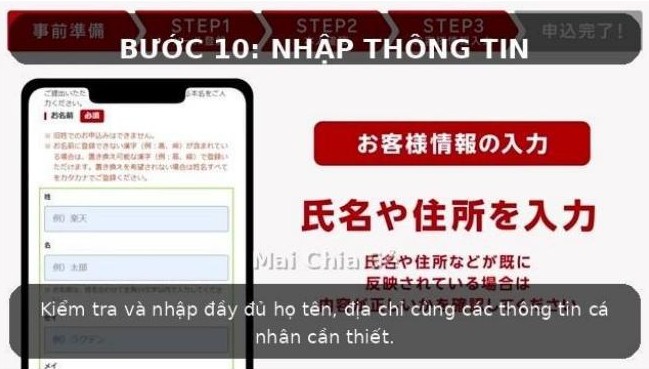
⚠️ Lưu ý thêm về tên: sau khi mở xong, tên trên tài khoản chứng khoán, tên trên thẻ Rakuten Card và tên trên tài khoản ngân hàng phải khớp nhau hoàn toàn. Lệch dù chỉ một chút — ví dụ thiếu một âm trong tên đệm — là lúc liên kết thẻ để mua tích lũy sẽ bị lỗi.
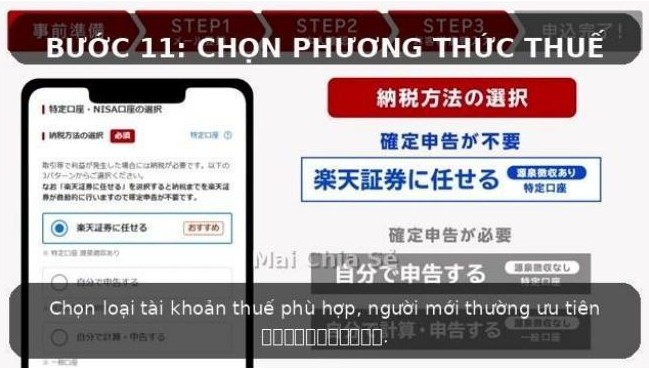
Bước 11: Chọn phương thức nộp thuế. Tới đây hệ thống hỏi bạn chọn loại tài khoản thuế nào. Người mới thì cứ chọn 特定口座(源泉徴収あり) — tài khoản đặc định, có khấu trừ thuế tại nguồn — như trong ảnh. Chọn thế này nghĩa là: với phần đầu tư ngoài NISA (nếu có), Rakuten sẽ tự tính và nộp thuế thay cho bạn, bạn không phải tự làm tờ khai quyết toán thuế cuối năm.
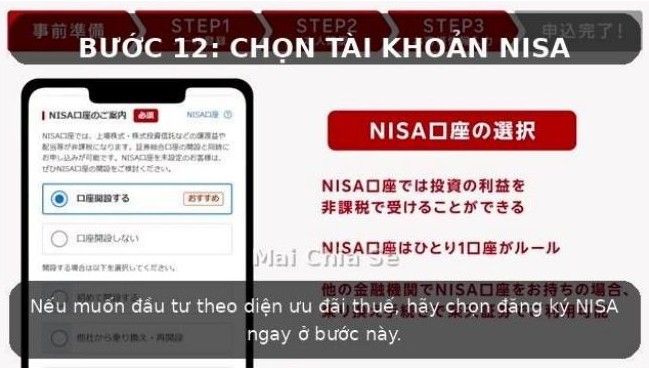
Bước 12: Chọn mở NISA — bước quan trọng nhất của cả quy trình. Hệ thống sẽ hỏi bạn có mở tài khoản NISA cùng lúc không. Nhớ chọn “Có mở NISA” (NISA口座を開設する). Đây chính là mục đích chính của chúng ta mà: mở tài khoản chứng khoán là để đầu tư miễn thuế trong NISA, nên đừng bỏ qua bước này.
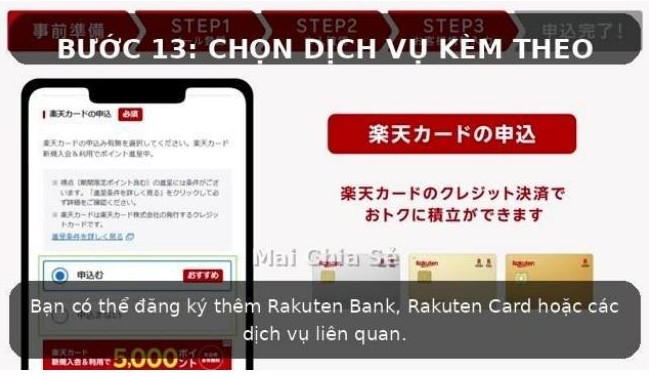
Bước 13: Chọn các dịch vụ kèm theo. Màn hình này liệt kê các dịch vụ mở kèm. Gợi ý của mình: bật liên kết với Rakuten Bank (để dùng Money Bridge, tiền tự chạy qua lại giữa ngân hàng và chứng khoán, nạp tiền rất nhàn) và bật liên kết điểm Rakuten (để dùng điểm mua quỹ và nhận điểm thưởng). Còn iDeCo, FX (ngoại hối ký quỹ), giao dịch ký quỹ (信用取引) thì người mới cứ để tắt, sau này cần thì bật sau.
💡 Gợi ý thêm của mình: mở luôn tài khoản Rakuten Bank (楽天銀行 — Rakuten Ginko) nếu bạn chưa có. Có Rakuten Bank rồi bật Money Bridge thì khâu nạp tiền vào Rakuten Shoken gần như “tự động hóa” hoàn toàn. Xem: Mở tài khoản Rakuten Bank: điền form từng ô.
Giai đoạn 5 — Hoàn tất & nhận Login ID (Bước 14–17)
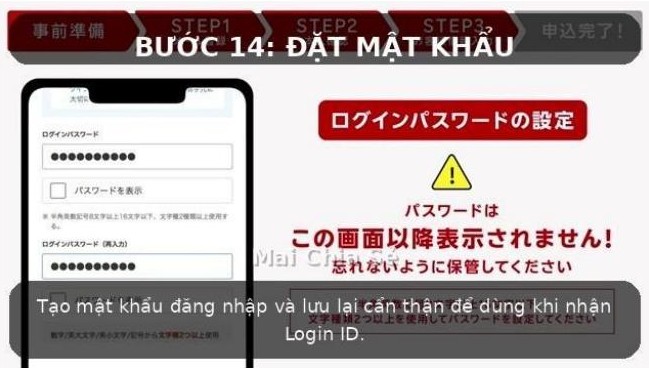
Bước 14: Đặt mật khẩu giao dịch. Ở đây có 2 thứ phải đặt, đừng nhầm với nhau: mật khẩu đăng nhập (từ 8 ký tự trở lên, gồm cả chữ và số) để vào tài khoản, và mã PIN giao dịch 4 số (取引暗証番号) — mã này sẽ nhập mỗi khi đặt lệnh mua bán hoặc rút tiền. Đặt xong thì ghi lại cả hai vào một chỗ an toàn, đừng lưu chung với Login ID trên điện thoại.
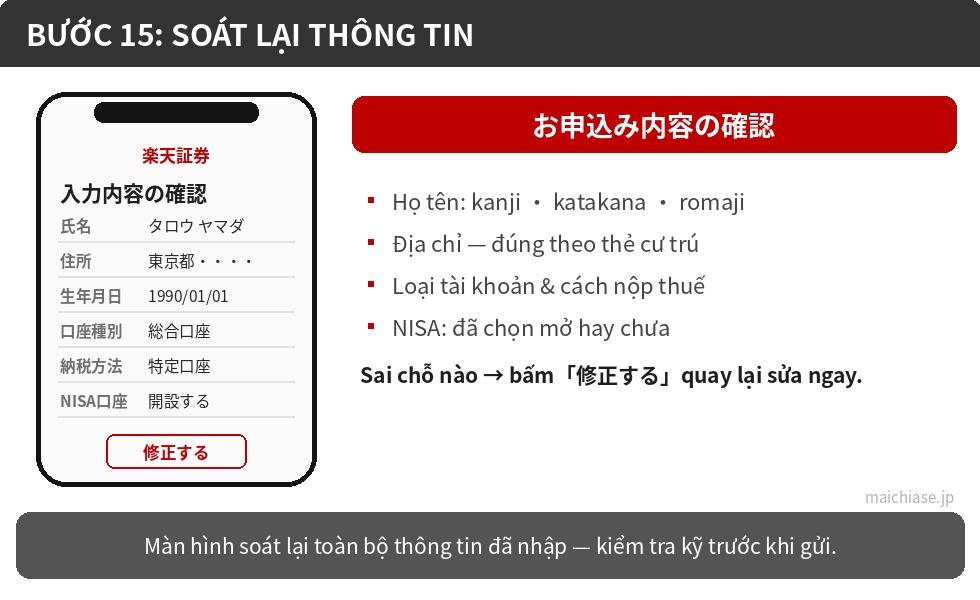
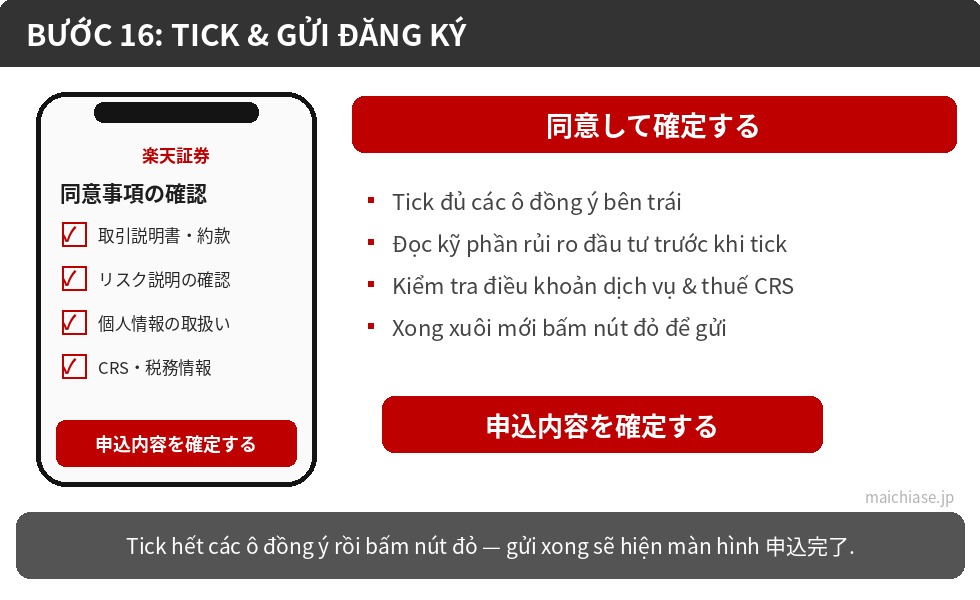
Bước 15–16: Kiểm tra lại và đồng ý điều khoản. Màn hình tổng kết sẽ hiện toàn bộ thông tin bạn đã khai: họ tên, ngày sinh, địa chỉ, loại tài khoản, phương thức nộp thuế, mở NISA hay không. Đọc lại từng dòng một lần cuối, sai chỗ nào thì quay lại sửa ngay, vì gửi đi rồi mới phát hiện sai là phải chờ hồ sơ bị trả về mới sửa được, rất mất thời gian. Kiểm tra xong thì tích đồng ý các điều khoản và gửi hồ sơ.
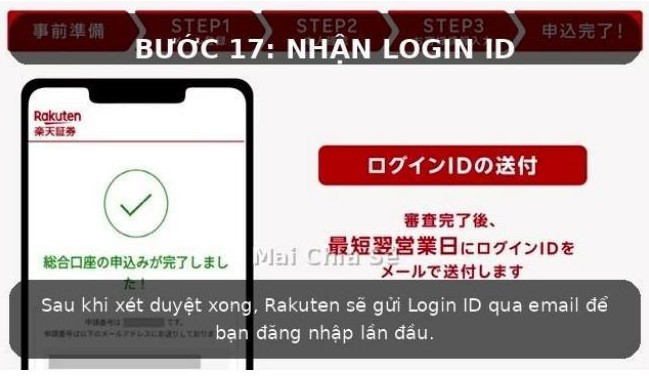
Bước 17: Hoàn thành — nhận Login ID chính thức. Gửi hồ sơ xong là bạn đã làm xong phần của mình rồi. Theo trang chính thức của Rakuten: nếu xác minh bằng điện thoại (cách 1 hoặc 2 ở mục 3), Login ID được gửi qua email, nhanh nhất là ngày làm việc hôm sau; nếu tải ảnh giấy tờ lên (cách 3) thì Login ID gửi qua bưu điện sau khoảng 5 ngày làm việc. Lưu ý: Login ID này không thay đổi được, nên nhận được thì lưu giữ cẩn thận cùng với mật khẩu. Còn một điểm cần biết trước để khỏi sốt ruột: tài khoản NISA còn phải qua khâu kiểm tra của cơ quan thuế (xem bạn có trùng NISA ở nơi khác không), thường mất 1–2 tuần mới duyệt chính thức. Tin vui là từ 22/3/2026, Rakuten áp dụng cơ chế mở tạm (仮開設): tài khoản NISA được mở tạm sau khoảng 1–2 ngày làm việc và bạn bắt đầu mua trong NISA được ngay, không phải ngồi chờ duyệt xong. Nhưng cũng chính vì vậy mà phải chắc chắn mình chưa có NISA ở nơi khác — nếu cơ quan thuế kiểm tra ra là đã có, toàn bộ giao dịch đã mua trong NISA ở Rakuten sẽ bị chuyển sang tài khoản thường chịu thuế (一般口座). Nhận được Login ID thì đăng nhập ngay một lần và làm tiếp mục 5 ngay dưới đây.
👉🏽 XEM SLIDE HƯỚNG DẪN MỞ TÀI KHOẢN CỦA MÌNH TRÊN GOOGLE SLIDES
5. CÀI ĐẶT BAN ĐẦU (初期設定) SAU LẦN ĐĂNG NHẬP ĐẦU TIÊN
Nhận được Login ID, đăng nhập lần đầu, hệ thống sẽ dẫn bạn qua một khâu gọi là 初期設定 (cài đặt ban đầu). Nhiều bạn tưởng tới đây là xong rồi nên bỏ qua, tới lúc đặt lệnh mua đầu tiên mới bị chặn lại — nên mình tách riêng mục này, theo đúng hướng dẫn trên trang chính thức của Rakuten.
Cài đặt ban đầu chỉ mất khoảng 5 phút, và có một lưu ý rất quan trọng: chỉ làm được trên trang web (trình duyệt máy tính hoặc trình duyệt điện thoại), không làm được trên app iSPEED hay iGrow đâu nhé. Các mục chính gồm:
- ✅ Đăng ký mã PIN giao dịch (取引暗証番号) nếu trong lúc đăng ký bạn chưa đặt — mã này dùng khi đặt lệnh và rút tiền.
- ✅ Thông tin nơi làm việc (勤務先) và nghề nghiệp. Nhân viên phái cử thì khai theo công ty phái cử của mình.
- ✅ Bảng khảo sát về kinh nghiệm và mục đích đầu tư — bắt buộc trả lời, cứ trả lời đúng tình trạng thật của mình là được.
- ✅ Đăng ký số My Number — chỉ cần làm ở khâu này nếu lúc đăng ký bạn dùng bằng lái xe hoặc cách tải ảnh giấy tờ lên. Ai xác minh bằng thẻ My Number qua cách chụp điện thoại thì không cần làm lại.
- ✅ Kiểm tra cách nhận cổ tức: tiện thể xác nhận luôn cách nhận cổ tức cổ phiếu Nhật đang là 株式数比例配分方式 (nhận qua tài khoản chứng khoán). Rakuten mặc định đăng ký sẵn cách này khi mở tài khoản — và đây là cách nhận cổ tức có lợi nhất cho người dùng NISA.
Làm xong cài đặt ban đầu là tài khoản dùng được thật sự. Nếu đăng ký mà hồ sơ có chỗ chưa đạt (不備), bạn sẽ nhận email thông báo lỗi — bạn mở link trong email, nhập mã số hồ sơ (申請番号) và ngày sinh là xem được mình sai ở đâu để sửa, nộp lại.
6. 4 LỖI HAY GẶP NHẤT VÀ CÁCH XỬ LÝ NGAY
Đây là 4 lỗi mà các bạn trong nhóm mình gặp nhiều nhất khi tự mở tài khoản — mình tổng hợp sẵn cách xử lý ngay để các bạn không phải mò lại.
Lỗi 1 — Không nhận được email từ Rakuten. Nguyên nhân thường là email bị lọc vào Spam, bạn gõ sai địa chỉ, hoặc hộp thư chặn tên miền của Rakuten. Cách xử lý: kiểm tra Spam, thêm @rakuten-sec.co.jp vào danh sách an toàn → nếu sau khoảng 30 phút vẫn không có, đăng ký lại bằng một email khác (dùng Gmail sẽ ít bị lọc nhất).
Lỗi 2 — Ảnh giấy tờ bị mờ hoặc lóa sáng. Thường do chụp dưới đèn vàng, có bóng đổ, hoặc ống kính camera bị bẩn. Cách xử lý: lau camera bằng vải mềm, chụp dưới đèn trắng, đặt thẻ lên nền trắng, tắt flash, chụp vuông góc với mặt thẻ.
Lỗi 3 — Sai địa chỉ, địa chỉ không khớp giấy tờ. Nguyên nhân kinh điển: đã chuyển nhà nhưng thẻ ngoại kiều chưa cập nhật địa chỉ mới. Cách xử lý: ra ủy ban cập nhật địa chỉ trên thẻ ngoại kiều trước, rồi đăng ký lại.
Lỗi 4 — Xác minh khuôn mặt (eKYC) không qua. Thường do ngồi ngược sáng, đeo kính, tóc che nhiều vào mặt, hoặc khuôn mặt hiện tại khác ảnh trên thẻ quá nhiều. Cách xử lý: ngồi đối diện nguồn sáng, bỏ kính, bỏ mũ, bỏ khẩu trang, vuốt tóc gọn, rồi chụp lại.
7. ĐÃ CÓ NISA Ở NƠI KHÁC THÌ PHẢI LÀM SAO?
Có một tình huống khá nhiều bạn gặp: đăng ký tới bước mở NISA thì bị báo là đã có NISA rồi — trong khi mình “chưa từng mở ở đâu cả”. Thật ra là có đấy, chỉ là bạn không nhớ: hồi mới sang Nhật, nhiều bạn được ngân hàng mở kèm NISA khi mở tài khoản, hoặc đã mở ở một nơi khác từ lâu mà quên mất.
Lúc này bạn có 2 lựa chọn:
Cách 1 — Giữ NISA cũ, chỉ mở tài khoản chứng khoán Rakuten không kèm NISA. Cách này nhanh, nhưng NISA của bạn vẫn nằm ở nơi cũ, thường là ngân hàng với ít sản phẩm và phí cao hơn.
Cách 2 — Chuyển NISA từ nơi cũ sang Rakuten. Đây là cách mình khuyên, gồm 3 việc: (1) ở nơi cũ, xin cấp giấy thông báo hủy tài khoản NISA (廃止通知書); (2) nộp giấy này cho Rakuten để đăng ký chuyển; (3) chờ cơ quan thuế duyệt. Lưu ý: nếu năm nay bạn đã mua bất cứ thứ gì trong NISA cũ, dù chỉ 100 yên, thì năm nay không chuyển được nữa, phải chờ sang năm sau; và hồ sơ chuyển muốn áp dụng cho năm sau thì phải nộp trước ngày 30/9 của năm nay. Thủ tục chuyển NISA mình đã viết chi tiết trong nhóm tại bài này: Hướng dẫn chuyển tài khoản NISA giữa các công ty tại Nhật — chi tiết từ A đến Z, và mình sẽ đưa lên web thành một bài riêng sau. Ở đây bạn nắm nguyên tắc trước là đủ để quyết định.
8. MỞ XONG RỒI THÌ LÀM GÌ TIẾP?
Nhận được Login ID chưa phải là xong — tài khoản lúc này vẫn đang “trống”. Bạn làm nốt 3 việc này là xong:
- ✅ Việc 1 — Làm cài đặt ban đầu (mục 5) và kiểm tra lại tên, địa chỉ trong phần thông tin khách hàng, đảm bảo khớp hết với thẻ ngoại kiều, thẻ ngân hàng và thẻ tín dụng.
- ✅ Việc 2 — Liên kết nguồn tiền: liên kết Rakuten Bank và bật Money Bridge để tiền tự chuyển khi mua (chưa có Rakuten Bank thì nên mở thêm). Xem: Nạp tiền và thiết lập mua định kỳ (Tsumitate) trong tài khoản NISA của Rakuten Shoken. Bài này mình sẽ đưa lên web thành một bài riêng hướng dẫn từng bước sau nhé.
- ✅ Việc 3 — Đặt lệnh mua tích lũy đầu tiên: chọn 1 quỹ chỉ số phí thấp, phân tán rộng — người mới cứ bắt đầu với オルカン (All Country) hoặc quỹ S&P 500. Xem: Tìm hiểu về オルカン (All Country) và Tìm hiểu về S&P 500 và các quỹ liên quan trên Rakuten Shoken — các bài chọn quỹ chi tiết mình cũng sẽ lần lượt đưa lên web sau.
Kết lại: mở tài khoản là bước tốn công nhất trong cả hành trình NISA, nhưng cũng chỉ phải làm đúng một lần duy nhất. Làm xong rồi, những bước sau — nạp tiền, mua tích lũy — đều nhẹ nhàng hơn nhiều. Nếu còn vướng ở bước nào, inbox cho mình hoặc vào nhóm “NISA, Rakuten Shoken và hệ sinh thái Rakuten” hỏi, mọi người trong nhóm đều đã đi qua đúng quy trình này rồi nên sẽ chỉ lại được cho bạn.
👉🏽 MỞ TÀI KHOẢN RAKUTEN SHOKEN TẠI ĐÂY
Xem thêm:
- 👉🏽 So sánh tài khoản NISA: nên mở ở Rakuten, SBI hay ngân hàng? — bài nên đọc nếu bạn còn đang phân vân chọn nơi mở.
- 👉🏽 Mở tài khoản Rakuten Bank: điền form từng ô — mở kèm Rakuten Bank để dùng Money Bridge cho nhàn.
- 👉🏽 Hướng dẫn chi tiết đăng ký thẻ tín dụng Rakuten — để đặt mua tích lũy trích qua thẻ và tích điểm.
- 👉🏽 Nạp tiền và thiết lập mua định kỳ (Tsumitate) trên Rakuten Shoken — bài trong nhóm, sẽ đưa lên web sau.
- 👉🏽 Nhóm Facebook “NISA, Rakuten Shoken và hệ sinh thái Rakuten” — nơi mình đăng các bài giải thích NISA, iDeCo và hỏi đáp cùng mọi người.
👉🏽 TRANG CHÍNH THỨC RAKUTEN: QUY TRÌNH MỞ TÀI KHOẢN (TIẾNG NHẬT)
👉🏽 TRANG CHÍNH THỨC RAKUTEN: BẮT ĐẦU VỚI NISA (TIẾNG NHẬT)
Nguồn tham khảo: slide hướng dẫn mở tài khoản Rakuten Shoken của Mai Chia Sẻ; trang chính thức Rakuten Shoken (quy trình mở tài khoản, bắt đầu với NISA).

Mỗi tuần 1 email gói gọn chuyện sống ở Nhật: thuế & bảo hiểm, nhà cửa, con cái, việc làm, học tiếng Nhật và những ưu đãi hay mình đã kiểm chứng. Đọc 5 phút là nắm hết tuần.
📮 Đăng ký nhận Mai Magazine